Giới thiệu HP Poly Studio A2
Giải pháp âm thanh phòng họp HP Poly Studio A2 mang đến trải nghiệm họp hybrid toàn diện, đảm bảo giọng nói của tất cả người tham gia luôn được thu rõ ràng, dù họ ngồi ở bất kỳ vị trí nào trong phòng.
Giải pháp này được vận hành trên nền tảng Poly StudioNet, cho phép cấu hình linh hoạt, dễ dàng mở rộng quy mô thông qua khả năng kết nối chuỗi (daisy-chain) nhiều micro.
HP Poly Studio A2 Audio Bridge tương thích và hoạt động đồng bộ với Poly StudioNet trên các hệ thống thiết bị hội nghị truyền hình HP Poly.
Tính năng và khả năng của HP Poly Studio A2
Các thiết bị HP Poly Studio A2 cung cấp giải pháp âm thanh dạng mô-đun, phù hợp cho các phòng họp hội nghị với nhiều quy mô khác nhau.
HP Poly Studio A2 hỗ trợ các tính năng nổi bật sau:
- Thiết lập linh hoạt, dễ dàng mở rộng cho mọi kích thước phòng
- Âm thanh chất lượng cao, rõ ràng vượt trội
- Triển khai gọn gàng với hệ thống đi dây kín đáo, tinh giản
- Tăng cường độ rõ lời nói nhờ khả năng tự động chuyển micro khi kết nối với thanh video Poly Studio X và công nghệ Poly NoiseBlockAI
- Quản lý và điều khiển tập trung, thống nhất thông qua Poly Lens
- Note:
- HP Poly Studio A2 Table Mics are not intercompatible with IP Poly microphones.
Lưu ý: Micro để bàn HP Poly Studio A2 không tương thích với các micro IP của Poly.
Tổng quan về HP Poly Studio A2
Bộ audio bridge và hệ thống micro của HP Poly Studio A2 mang đến khả năng cấu hình đơn giản nhưng vẫn đáp ứng hiệu suất âm thanh chuyên nghiệp cho các hệ thống Pro A/V. Thiết kế mới được trang bị đèn LED hiển thị trạng thái cùng cơ chế cuốn cáp thông minh, giúp lắp đặt gọn gàng, kín đáo và linh hoạt trong nhiều phương án triển khai khác nhau.
Tổng quan phần cứng HP Poly Studio A2 Audio Bridge
HP Poly Studio A2 Audio Bridge tiếp nhận tín hiệu âm thanh và điều khiển âm thanh từ các hệ thống hội nghị truyền hình HP Poly.
Thiết bị sử dụng nguồn PoE, vừa cấp nguồn vừa đảm bảo kết nối cho tất cả các thiết bị âm thanh được kết nối trực tiếp hoặc thông qua cấu hình nối chuỗi (daisy-chain). HP Poly Studio A2 Audio Bridge thực hiện chuyển đổi tín hiệu A2B sang StudioNet Audio và ngược lại, từ StudioNet Audio sang A2B.
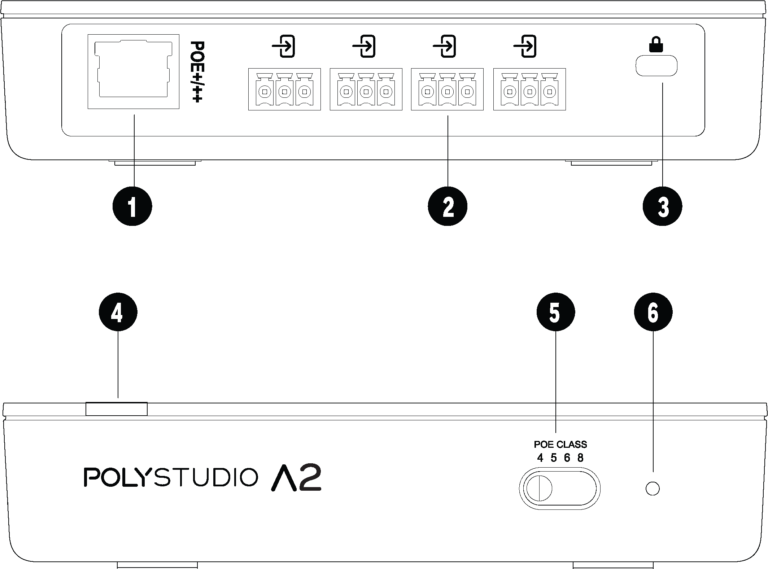
HP Poly Studio A2 Audio Bridge
| STT | Thành phần | Mô tả |
| 1 | Cổng PoE | Cổng cấp nguồn PoE và kết nối mạng |
| 2 | Các cổng A2B bus | Cổng kết nối bus A2B để nối chuỗi (daisy-chain) các thiết bị âm thanh |
| 3 | Khe khóa an ninh | Khe gắn khóa bảo vệ thiết bị |
| 4 | Đèn LED hiển thị | Đèn báo trạng thái hoạt động của thiết bị |
| 5 | Công tắc PoE | Công tắc bật/tắt cấp nguồn PoE |
| 6 | Lỗ khôi phục cài đặt gốc | Lỗ pin reset để khôi phục thiết lập mặc định của nhà sản xuất |
Đèn LED hiển thị trạng thái của HP Poly Studio A2 Audio Bridge
Bảng dưới đây mô tả các trạng thái hoạt động tương ứng với từng đèn LED trên HP Poly Studio A2 Audio Bridge, giúp người dùng dễ dàng nhận biết tình trạng thiết bị trong quá trình vận hành.
Đèn LED báo trạng thái hệ thống
| Trạng thái hệ thống | Hành vi LED |
| Khởi tạo khi khởi động (Bootup initialization) | Trắng nhấp nháy dạng “thở” |
| Thiết bị đang bật nguồn | Trắng sáng liên tục |
| Cập nhật firmware / khôi phục cài đặt gốc | Hổ phách nhấp nháy dạng “thở” |
| Cảnh báo nguồn điện thấp | Đỏ nhấp nháy |
| Một hoặc nhiều micro kết nối không hoạt động | Đỏ nhấp nháy |
| Thiết bị đang khôi phục sau lỗi | Đỏ nhấp nháy trong 2 phút (xem mục HP Poly Studio A2 Audio Bridge LED is blinking red) |
Các cổng trên HP Poly Studio A2 Audio Bridge
Bảng dưới đây mô tả mục đích sử dụng các cổng trên thiết bị HP Poly Studio A2 Audio Bridge.
Cổng hệ thống HP Poly Studio A2 Audio Bridge
| Cổng | TCP/UDP | Trạng thái | Mục đích sử dụng |
| 18888 | TCP | Listening | Giao thức StudioNet |
| 4443 | TCP | Listening (khi hoạt động) | Cập nhật StudioNet và tải log |
| 2000 | UDP | Open | Giao thức khám phá thiết bị StudioNet |
| 8000–8100 | UDP | Open | Truyền/nhận media StudioNet với StudioNet Primary đã ghép cặp |
| 319, 320 | UDP | Open | Đồng bộ xung nhịp âm thanh StudioNet với StudioNet Primary đã ghép cặp |
| 123 | UDP | Open | Đồng bộ thời gian StudioNet với StudioNet Primary đã ghép cặp |
Tổng quan phần cứng HP Poly Studio A2 Table Mic
HP Poly Studio A2 Table Mic là micro để bàn, được trang bị 4 capsule micro định hướng cardioid, nút tắt tiếng cảm ứng điện dung và đèn LED hiển thị trạng thái tích hợp.
Hệ thống cho phép phân bổ tối đa 8 micro trên 4 nhánh nối chuỗi (daisy-chain) độc lập từ thiết bị HP Poly Studio A2 Audio Bridge, đáp ứng hiệu quả cho mọi quy mô phòng họp, kể cả các không gian hội nghị rất lớn.
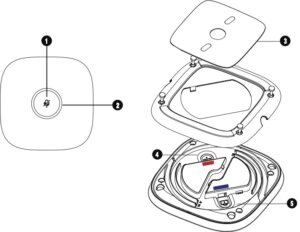
Mô tả các thành phần phần cứng của HP Poly Studio A2 Table Mic
| STT | Thành phần | Mô tả |
| 1 | Nút tắt tiếng (Mute) | Nút cảm ứng dùng để bật/tắt micro |
| 2 | Đèn LED trạng thái | Hiển thị trạng thái hoạt động của micro |
| 3 | Đế gắn bàn nam châm | Giúp cố định micro chắc chắn trên mặt bàn |
| 4 | Cổng cáp vào | Cổng kết nối cáp tín hiệu từ Audio Bridge hoặc micro khác |
| 5 | Cổng cáp ra | Cổng nối tiếp để kết nối (daisy-chain) sang micro tiếp theo |
Đèn LED báo trạng thái của HP Poly Studio A2 Table Mic
Bảng dưới đây mô tả hành vi đèn LED tương ứng với từng trạng thái hoạt động của HP Poly Studio A2 Table Mic.
| Trạng thái hệ thống | Hành vi LED |
| Khởi tạo khi bật nguồn | Trắng nhấp nháy dạng “thở” |
| Cuộc gọi đang hoạt động – micro mở | Xanh lá sáng liên tục |
| Cuộc gọi đang hoạt động – micro tắt | Đỏ sáng liên tục |
| Sẵn sàng ghép cặp / đang ghép cặp | Xanh dương và trắng nhấp nháy |
| Ghép cặp thành công | Xanh dương sáng liên tục |
| Cập nhật firmware / khôi phục cài đặt gốc | Hổ phách nhấp nháy dạng “thở” |
| Nhận diện thiết bị / nhận diện kênh | Hổ phách nhấp nháy |
Poly NoiseBlockAI với HP Poly Studio A2
Poly NoiseBlockAI sử dụng công nghệ AI và học máy để nhận diện và loại bỏ các tạp âm gây xao nhãng như tiếng gõ bàn phím, tiếng giấy sột soạt, tiếng ồn hệ thống HVAC cũng như hiện tượng dội âm trong suốt cuộc họp, từ đó đảm bảo trải nghiệm gọi/họp liền mạch. Công nghệ này giúp cuộc trao đổi luôn tập trung và cho phép người tham gia được nghe rõ ràng hơn.
Khi Poly NoiseBlockAI được kích hoạt trên HP Poly Studio A2, khoảng cách thu âm được mở rộng từ mức tiêu chuẩn 1,8 m (6 ft) lên đến 4,3 m (14 ft). Điều này cho phép bố trí các HP Poly Studio A2 Table Mic với khoảng cách tối đa 4,3 m (14 ft) giữa các micro.
Để biết cách kích hoạt Poly NoiseBlockAI, vui lòng tham khảo mục Configure HP Poly Studio A2.
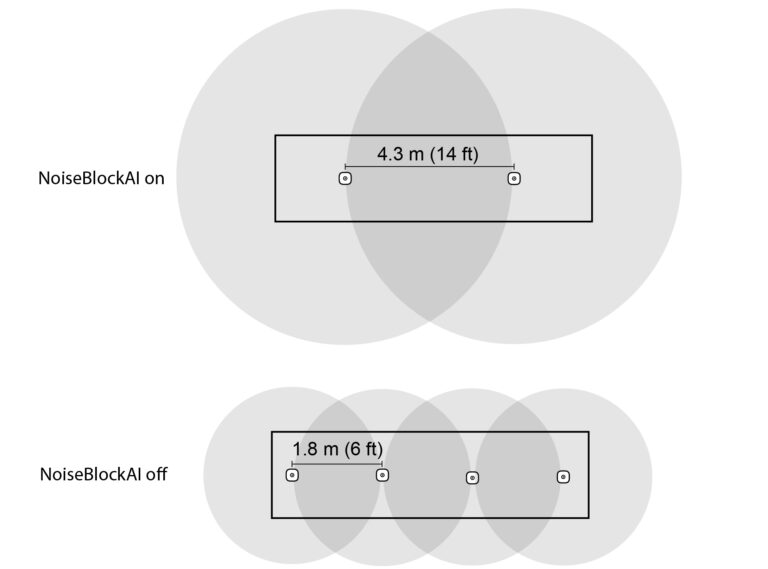
Tùy chọn cấu hình phòng họp với HP Poly Studio A2
HP Poly khuyến nghị lựa chọn số lượng thiết bị phù hợp dựa trên quy mô phòng họp để đảm bảo chất lượng âm thanh tối ưu.
Số lượng thiết bị HP Poly Studio A2 khuyến nghị theo kích thước phòng
| Quy mô phòng | Kích thước | Thiết bị hội nghị Poly khuyến nghị | Số lượng micro để bàn khuyến nghị (ngoài micro tích hợp trên video bar) |
| Nhỏ | 10 ft x 15 ft (3 m x 4,5 m) | Poly Studio V12 | 1 |
| Nhỏ | 10 ft x 15 ft (3 m x 4,5 m) | Poly Studio X32 | 1–2 |
| Trung bình | 15 ft x 20 ft (4,5 m x 6 m) | Poly Studio V12 | 1 |
| Trung bình | 15 ft x 20 ft (4,5 m x 6 m) | Poly Studio V52 / Poly Studio X52 | 1–4 |
| Lớn | 18 ft x 28 ft (5,5 m x 8,5 m) | Poly Studio V72 / Poly Studio X72 | 4 |
| Rất lớn | 25 ft x 32 ft (7,6 m x 9,8 m) | Poly Studio G62 | 8 |
Khuyến nghị khi bố trí micro trong phòng họp
- Đặt micro cách đều người tham gia để đầu xa (far end) nghe hội thoại mượt mà và âm thanh cân bằng hơn.
- Âm thanh trực tiếp tốt hơn âm thanh phản xạ. Tránh để người tham gia quay lưng về phía micro vì sẽ làm giọng nói bị đục và tăng dội âm phòng.
- Sử dụng nhiều micro cho bàn họp hình chữ nhật dài, nơi người ngồi dọc theo cạnh bàn; điều này giúp đảm bảo vùng thu âm đồng đều cho từng người.
- Tránh đặt micro ở vị trí có luồng gió trực tiếp từ quạt hoặc hệ thống HVAC ảnh hưởng đến tín hiệu âm thanh.
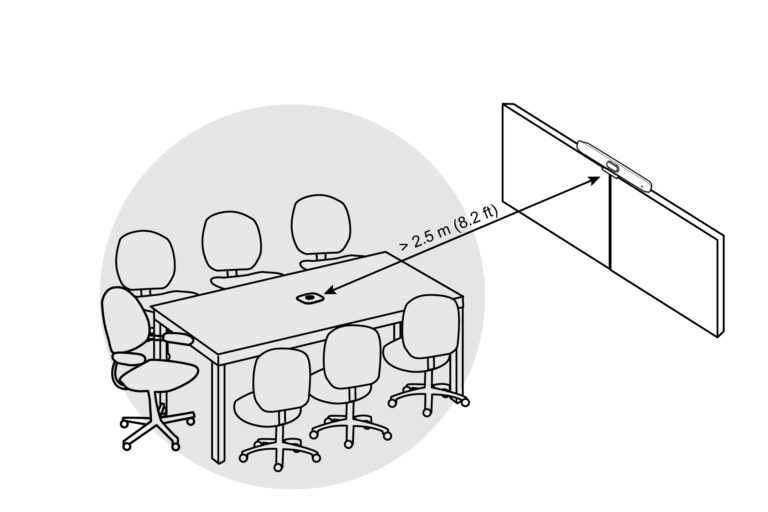
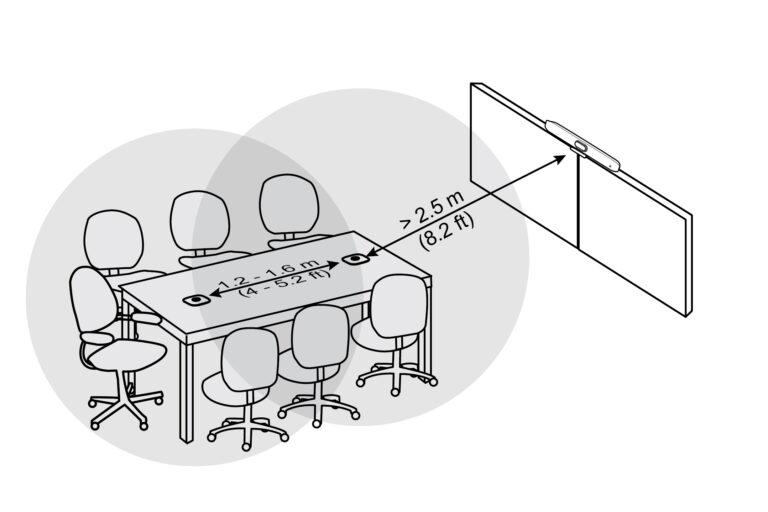
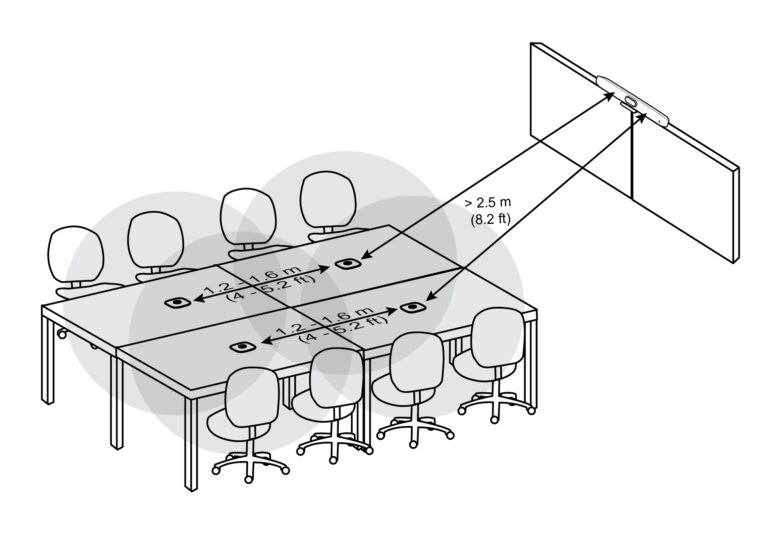
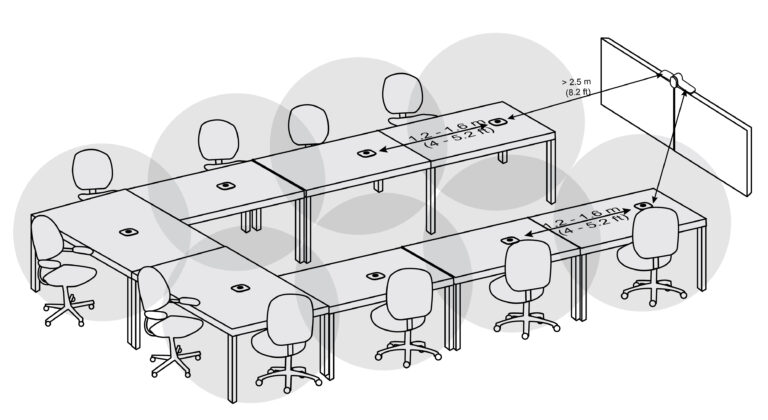
- Khoảng cách tối thiểu giữa micro và video bar có loa tích hợp là 2,5 m (8,2 ft).
Số lượng thiết bị ghép nối được hỗ trợ theo hệ thống hội nghị truyền hình
| Thiết bị ghép nối | Poly Studio G62 | Poly Studio X52 | Poly Studio X72 |
| Poly TC10 (mạng doanh nghiệp) | 1 | 1 | 1 |
| Poly Studio E70 | 2 | 2 | 2 |
| HP Poly Studio A2 Audio Bridge (mạng LLN) | 1 | 1 | 1 |
| HP Poly Studio A2 Table Mic | 8 | 4 | 4 |
| Netgear | 1 | 1 | 1 |
| TV 4K | 1 | 1 | 1 |
Các hệ sinh thái được hỗ trợ theo hệ thống hội nghị truyền hình
Các hệ sinh thái sau được hỗ trợ trên Poly Studio G62, Poly Studio X52 và Poly Studio X72:
- Zoom
- Microsoft
- Poly VideoOS
Cấu hình điển hình cho phòng họp nhỏ với Poly Studio V12 (không kích hoạt Poly NoiseBlockAI)
Cấu hình điển hình cho phòng họp nhỏ với Poly Studio X32 (không kích hoạt Poly NoiseBlockAI)
Cấu hình điển hình cho phòng họp trung bình (không kích hoạt Poly NoiseBlockAI)
Cấu hình điển hình cho phòng họp lớn / rất lớn (không kích hoạt Poly NoiseBlockAI)
Kết nối cáp cho các thiết bị HP Poly Studio A2
HP Poly Studio A2 cung cấp các tùy chọn cấu hình linh hoạt, dễ dàng thích ứng và mở rộng khi nhu cầu sử dụng phòng họp thay đổi theo thời gian.
Các video bar sau không có cổng LLN chuyên dụng và cần sử dụng bộ chuyển đổi USB Type-A sang Ethernet để chuyển cổng LAN hiện có thành LLN:
- Poly Studio X32
- Poly Studio X52
- Poly Studio V52
Khi kết nối bộ chuyển đổi từ cổng USB Type-A của video bar vào mạng doanh nghiệp và khởi động lại video bar, cổng LAN tích hợp trên video bar sẽ trở thành cổng LLN. Khi đó, cổng Ethernet của bộ chuyển đổi USB Type-A sẽ đóng vai trò là kết nối mạng chính.
Để đảm bảo khả năng tương thích, HP khuyến nghị sử dụng bộ chuyển đổi chính hãng:
HP USB 3.0 to Gig RJ-45 Adapter G2 (mã sản phẩm: M91114-001).
Quan trọng: Sử dụng cáp Ethernet xoắn đôi có chống nhiễu (STP) để kết nối bộ cấp nguồn PoE với HP Poly Studio A2 Audio Bridge, cũng như giữa bộ cấp nguồn PoE và Poly video bar.
Lưu ý: Bạn phải kết nối các micro HP Poly Studio A2 Table Mic với thiết bị HP Poly Studio A2 Audio Bridge trước khi cấp nguồn PoE. Nếu kết nối micro sau khi Audio Bridge đã được cấp nguồn, thiết bị sẽ không nhận diện được các micro.
Kết nối cáp các thiết bị HP Poly Studio A2 với video bar dòng Poly Studio X Series
HP Poly Studio A2 cung cấp các tùy chọn cấu hình phù hợp cho nhiều quy mô phòng họp khác nhau khi kết hợp với video bar dòng Poly Studio X Series.
Lưu ý: Khi sử dụng hệ thống Poly Studio X32, hãy bật nguồn Poly Studio X32 trước, sau đó mới cấp nguồn cho thiết bị HP Poly Studio A2 Audio Bridge. Khi Poly Studio X32 bắt đầu tìm kiếm mạng hoặc đã nhận được địa chỉ IP, lúc đó mới bật nguồn HP Poly Studio A2 Audio Bridge.
Cấu hình HP Poly Studio A2 với video bar dòng Poly Studio X Series
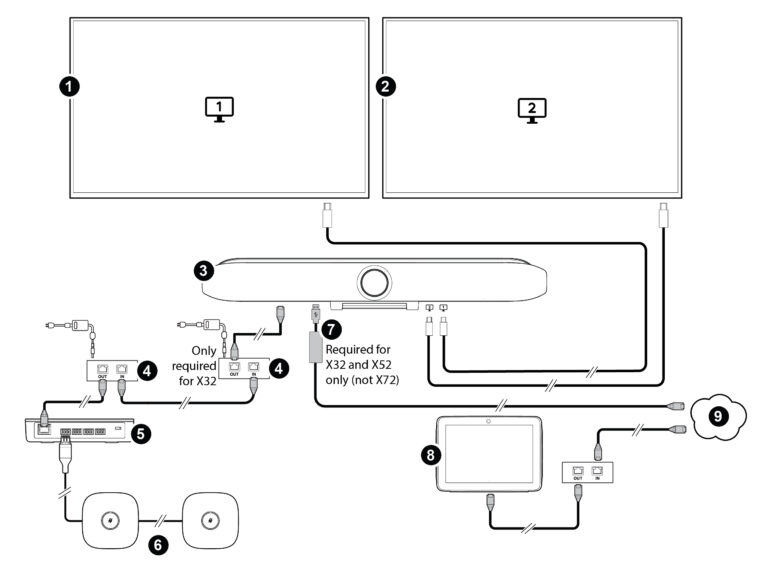
Chú giải phần cứng cấu hình Poly Studio X32
| STT | Mô tả |
| 1 | Màn hình 1 |
| 2 | Màn hình 2 |
| 3 | Video bar dòng Poly Studio X Series |
| 4 | Bộ cấp nguồn PoE – cần 1 bộ cho Poly Studio X52 và Poly Studio X72; cần 2 bộ cho Poly Studio X32 |
| 5 | Thiết bị HP Poly Studio A2 Audio Bridge |
| 6 | Micro để bàn HP Poly Studio A2 Table Mic |
| 7 | Bộ chuyển đổi USB Type-A sang Ethernet (không yêu cầu với Poly Studio X72) |
| 8 | Bộ điều khiển cảm ứng Poly |
| 9 | Mạng LAN |
Kết nối cáp các thiết bị HP Poly Studio A2 với video bar dòng Poly Studio V Series
HP Poly Studio A2 được hỗ trợ khi sử dụng cùng Poly Studio V52 và Poly Studio V72 kết nối với hệ thống Poly Studio Base Kit G9 Plus chạy Windows.
Vui lòng tham khảo sơ đồ dưới đây để biết chi tiết cách đấu nối cáp.
Lưu ý: Để sử dụng HP Poly Studio A2 với hệ thống Poly Studio V12, hãy kết nối trực tiếp 1 micro HP Poly Studio A2 Table Mic vào hệ thống Poly Studio V12.
Trong trường hợp này không cần sử dụng thiết bị HP Poly Studio A2 Audio Bridge.
Poly Studio V12 chỉ hỗ trợ duy nhất 1 micro HP Poly Studio A2 Table Mic.
Cấu hình HP Poly Studio A2 với video bar dòng Poly Studio V Series
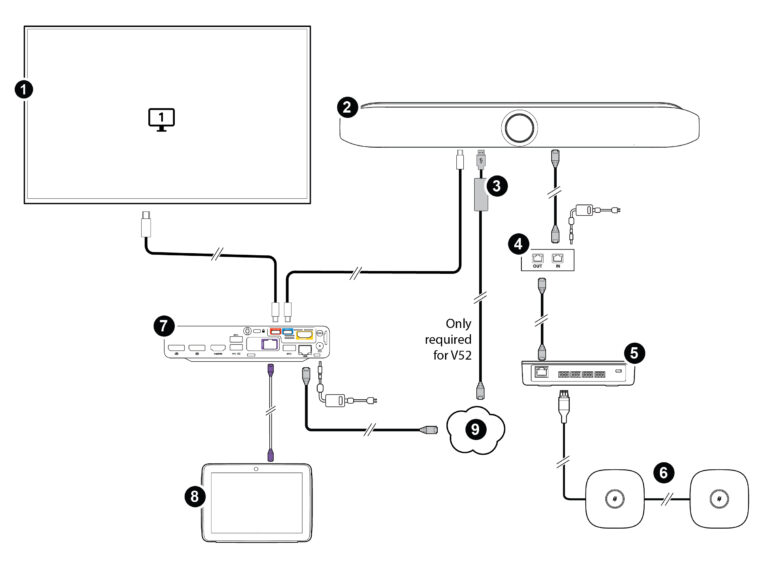
Chú giải phần cứng cấu hình Poly Studio V Series
| STT | Mô tả |
| 1 | Màn hình |
| 2 | Video bar dòng Poly Studio V Series |
| 3 | Bộ chuyển đổi USB Type-A sang Ethernet (chỉ áp dụng cho Poly Studio V52; kết nối mạng là tùy chọn để quản lý thiết bị) |
| 4 | Switch PoE |
| 5 | Thiết bị HP Poly Studio A2 Audio Bridge |
| 6 | Micro để bàn HP Poly Studio A2 Table Mic |
| 7 | Máy tính hội nghị HP Mini IP |
| 8 | Bộ điều khiển cảm ứng Poly |
| 9 | Mạng LAN |
Kết nối cáp các thiết bị HP Poly Studio A2 với Poly Studio G62
Kết nối HP Poly Studio A2 với hệ thống Poly Studio G62 kết hợp camera Poly Studio E70 để đáp ứng nhu cầu phủ âm thanh và hình ảnh cho phòng họp rất lớn.
Vui lòng tham khảo sơ đồ dưới đây để biết chi tiết cách đấu nối cáp.
Cấu hình HP Poly Studio A2 với Poly Studio G62
Chú giải phần cứng cấu hình Poly Studio G62
| STT | Mô tả |
| 1 | Màn hình 1 |
| 2 | Màn hình 2 |
| 3 | Switch Netgear |
| 4 | Thiết bị Poly Studio G62 |
| 5 | Thiết bị HP Poly Studio A2 Audio Bridge |
| 6 | Micro để bàn HP Poly Studio A2 Table Mic |
| 7 | Camera Poly Studio E70 |
| 8 | Bộ điều khiển cảm ứng Poly |
| 9 | Mạng LAN |
Lưu ý: Để biết danh sách switch Netgear được hỗ trợ, vui lòng tham khảo tài liệu phát hành Poly VideoOS (Poly VideoOS release notes).
Các mức công suất PoE có thể lựa chọn
Bảng dưới đây hướng dẫn lựa chọn lớp nguồn PoE phù hợp theo nhu cầu triển khai phòng họp.
Các lớp công suất switch (PoE, PoE+, PoE++)
| Lớp PoE | Công suất nguồn | Công suất cấp cho thiết bị | Hỗ trợ Audio Bridge (8 W) | Số lượng Table Mic tối đa (2 W/mic) |
| PoE+ Type 2 Class 4 | 30 W | 25,5 W | 1 | 8 |
| PoE++ Type 3 Class 5 | 45 W | 40 W | 1 | 8 |
| PoE++ Type 3 Class 6 | 60 W | 51 W | 1 | 8 |
| PoE++ Type 4 Class 8 | 90 W | 71,3 W | 1 | 8 |
Kết nối cáp tùy chỉnh với HP Poly Studio A2
HP khuyến nghị sử dụng các loại cáp đi kèm theo thiết bị HP Poly Studio A2 để đảm bảo khả năng tương thích và hiệu suất tối ưu.
Trong trường hợp cần kéo cáp với khoảng cách xa hơn — ví dụ như đi qua nhiều bàn họp, luồn cáp dưới sàn hoặc trong không gian trần kỹ thuật (plenum) — bạn vẫn có thể sử dụng cáp tự chọn, với điều kiện tuân thủ các hướng dẫn kỹ thuật của HP.
Hỗ trợ và giới hạn kết nối cáp tùy chỉnh
Khi triển khai cấu hình cáp tùy chỉnh, hãy tuân thủ các hướng dẫn dưới đây để đảm bảo hệ thống hoạt động ổn định.
Cáp tùy chỉnh được hỗ trợ
| Số nhánh (Span) | Kiểu kết nối | Chiều dài cáp điển hình | Chiều dài cáp tối đa | Số đầu nối tối đa* | Loại cáp |
| 1 | Audio Bridge → micro để bàn | 6 m (20 ft) | 18 m (59 ft) | 4 | Cáp âm thanh 1 cặp lõi xoắn 22 AWG, có chống nhiễu, lõi mềm (stranded) |
| 2 đến 8 | Micro để bàn → micro để bàn | 1,8 m / 8 m (6 ft / 26 ft) | 18 m (59 ft) | 6 | Cáp âm thanh 1 cặp lõi xoắn 22 AWG, có chống nhiễu, lõi mềm (stranded) |
* Lưu ý: Mỗi điểm vào và ra của một kết nối được tính là 2 đầu nối.
Quan trọng:
- Tổng chiều dài tối đa được hỗ trợ từ Audio Bridge đến micro để bàn cuối cùng trong chuỗi là 144 m (472 ft); tổng số đầu nối tối đa là 46.
- Tất cả cáp tùy chỉnh phải được chế tạo bằng cáp âm thanh 1 cặp lõi xoắn 22 AWG, có chống nhiễu, lõi mềm (stranded).
- Cáp phải đáp ứng trở kháng đặc tính 100 ohm.
- HP Poly khuyến nghị sử dụng đầu nối Phoenix đực loại 1803581 và đầu nối Phoenix cái loại 1857896.
Các hình minh họa dưới đây cho biết màu dây của các loại cáp đi kèm trong hộp và màu dây theo tiêu chuẩn ngành áp dụng cho các loại cáp tùy chỉnh.
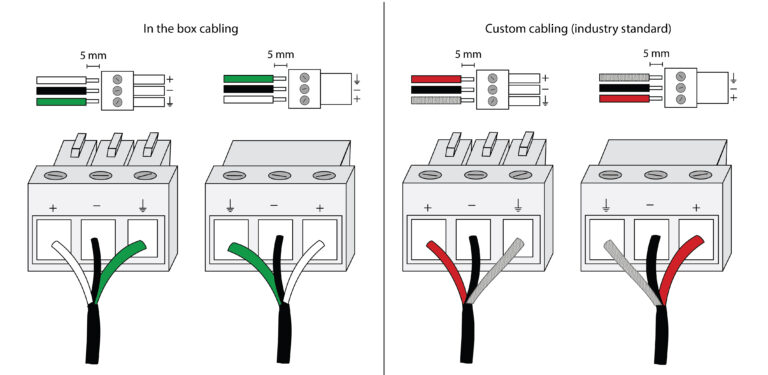
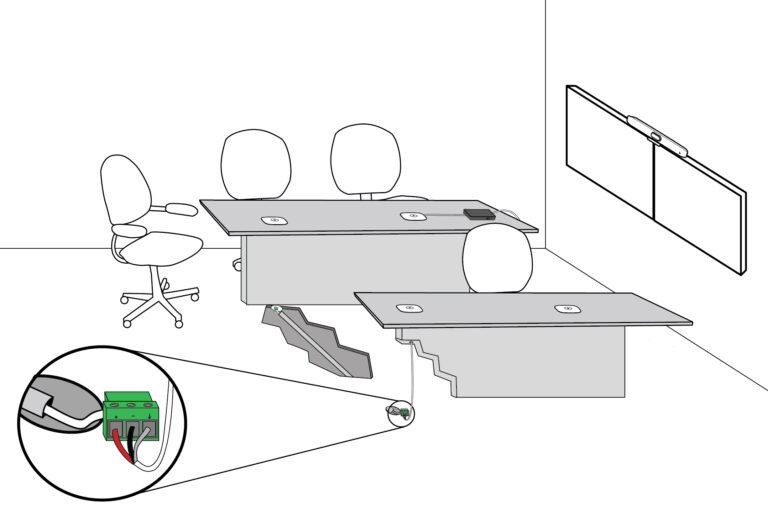
Hình minh họa dưới đây cho thấy một ví dụ về cách đi dây cáp ẩn trong ống dẫn, luồn qua chân bàn phòng họp và dưới sàn, nhằm mang lại giải pháp lắp đặt gọn gàng, kín đáo.